1 如何改变wins上jupyter notebook 的工作目录?
打开pytho/anconda 终端,输入jupyter notebook –notebook-dir=/Users/yourname/folder1/folder2/
2 pytorch训练中指定GPU的方法
-
执行脚本的时候
CUDA_VISIBLE_DEVICES=0,1,2,3 xxx.pyto specify GPU -
import os os.environ["CUDA_VISIBLE_DEVICES"]="1" -
jupyter 中加入
%env CUDA_VISIBLE_DEVICES=1 -
py文件中
device = torch.device('cuda:0' if torch.cuda.is_available() else 'cpu')
3 ubuntu给普通用户添加超级用户权限
sudo usermod -aG sudo username
a: 添加
G:分组
username 替换成具体用户名
4 docker 容器内matplotlib 显示图片的办法
4.1 安装jupyter并配置远程访问
4.1.1 准备工作
(1)确认已开启ssh服务
service ssh status
未开启则开启,若出现unrecongised service ssh,需要安装ssh服务
apt-get install openssh-client
apt-get install openssh-server
再输入 /etc/init.d/ssh restart
此时需要更新当前镜像,否则下次退出容器,再用同一个镜像创建容器,会发现依然没有安装ssh
输入 docker commit containerid imagename
docker commit c3f279d17e0a(Container ID) tensorflow/tensorflow:1.2.1-devel-gpu-py3(image name)
(2) 确保容器8888(jupyter 浏览默认端口) 已被隐射至主机某一端口,方法 -p 8021:8888 (宿主机端口:容器端口)
1.1 jupyter 配置远程访问方法
(1)终端输入ipython
(2)输入代码
from notebook.auth import passwd
passwd()
输入密码,生成类似于如下字符串密钥:
’sha1:41e4da01dde4:e820dc9c0398eda2dc9323c9e4a51ea1228166a2’
复制下来
(3)jupyter notebook –generate-config –allow-root
生成配置文件 ~/.jupyter/jupyter_notebook_config.py
(4) vim ~/.jupyter/jupyter_notebook_config.py
找到如下对应项,并修改如下:
c.NotebookApp.ip=’*’  #允许任意ip访问
c.NotebookApp.password = u’sha1:41e4da01dde4:e820dc9c0398eda2dc9323c9e4a51ea1228166a2’ # 刚才的密码
c.NotebookApp.open_browser = False  #jupyter notebook 开启后不自动启动系统浏览器
c.NotebookApp.port =8888 # 隐射端口
(5)启动并放入后台,输入:nohup jupyter notebook –allow-root >jupyter.log 2>&1 & ,此时在任意浏览器输入宿主机ip:8021(容器隐射至宿主机的端口号) 输入刚才的密码就可以访问了。
4.1.2 配置环境,让启动容器的终端和容器共享一个显示终端
2.1 安装依赖
#需要安装几个依赖库并重新安装matplotlib
sudo apt-get install tcl-dev tk-dev python3-tk
pip uninstall matplotlib
pip install matplotlib
这样可以让matplotlib的backend为’Tkagg‘,具体参考Matplotlib无法显示图像的问题
2.2 保存镜像
docker commit [CONTAINER ID] [IMAGE]
2.3
docker run --rm -p 8022:22 -p 8021:8888 --gpus device=1 --name="Pytorch1.2" -v /home/***/CurrentProject/segan_pytorch_ppg:/workspace --network=host --privileged -v /dev:/dev -e DISPLAY=$DISPLAY -v /tmp/.X11-unix:/tmp/.X11-unix -v $HOME/.Xauthority:/root/.Xauthority -dit pytorch/pytorch:1.2-cuda10.0-cudnn7-devel /bin/bash
–net=host是用来联网的(用主机的网)
–env=“DISPLAY” 是修改容器中的环境变量DISPLAY
-v /tmp/.X11-unix:/tmp/.X11-unix 是为了共享本地unix端口
5 jupyter 常用快捷键
ctrl+shift+p :显示命令配置
F:查找并替换
空格:向下翻页/滚动
shift+空格:向上翻页/滚动
H:打开快捷键
0,0:重启服务,带窗口
I,I:中断服务
6 git设置和取消代理
解决挂梯子时出现git push时访问超时的问题
git config --global https.proxy http://127.0.0.1:1080

git config --global https.proxy https://127.0.0.1:1080

git config --global --unset http.proxy

git config --global --unset https.proxy

npm config delete proxy
7 编码常见错误
-
边界条件(输入输出)未考虑充分;
-
死循环;
-
本身逻辑错误;
- 错误的条件设置;
- 错误的计算流程。
-
未正确初始化内存。
int *p=new int(10); memset(p,0,sizeof(p));//只会初始化前四个字节的内存,实际想初始化10*4个字节的内存。 memset(p,0,10*sizeof(int));//正确用法; -
特殊输入
- null 指针
- 空字符串
-
未做输入输出错误处理
8 打开系统VPN的情况下,git问题解决
8.1 问题1

解决:
git config –global http.sslVerify “false”
8.2 问题2
解决:
1、直接取消代理
git config –global –add remote.origin.proxy “”
2、另一种取消代理的方式
git config –global http.proxy //查看代理
git config –global –unset http.proxy //取消代理
8.3 问题3 每次推送需要输入用户名和密码
解决:
修改本地仓库和远程仓库的关联方式
git remote set-url origin git@github.com:username/repo.git
9 如何从github某个仓库中克隆单个文件
网页中打开某个文件,点击Raw,从地址栏中复制改文件地址,然后使用wget。
wget https://raw.githubusercontent.com/username/reponame/path/to/file
10 如何从github搜索相关项目
输入搜索关键词:learn by project github
11 专利之间的区别
http://www.jackpatent.com/html/zldl/zlzs/4840.html
12 一些学习建议
C++学习路径(码字不易,Yun_Geek版权所有): 1.语言基础 书单:《c++语言程序设计教程》 、 《c++ primier》、 《c++11新特性》、侯捷《STL源码剖析》 之前大多数人推荐《c++ primier》,但是本人强烈反对,作为初学者如果看这本书的话,很容易被劝退,我之前也是听了说看这本书,结果花了两个月才看了9章,实在是看不下去了,外国人写的书还是不适合中国人看,而且书中多理论,对于抽象性的概念并没有给出比较直观的解释,比如对于继承这个概念,我后来看得本科教材中,专门做了形象的类比,比如定义一个交通工具的基类,再定义两个货车和客车类继承交通工具类,最后定义一个客货两用车来继承前面两个类,并且给了代码实现,就讲得特别清晰,以至于我后来把这本书一字不漏看了快10遍,基础概念基本都弄得滚瓜烂熟。不过在看本科教材的同时可以把《c++ primier》当做类似于新华词典的作用来查看一些比较细节的知识点。C++的面经我主要看的是leetcode上面的《C++面试突击》,到找完工作看了应该有10遍吧,这上面基本涉及到了面试中可能会问到的所有语言知识点,但是写得可能不是太深入,如果要对该知识点有深入的理解可以对应的去网上搜,都能找到,另外牛客网的《C++开发工程师复习资料-牛客网》中的c++知识点也有看过,另外学语言要多动手,我看的本科教材的课后编程题全部自己实现了一遍。 C++11新特性和STL都是面试必问的,但是我都是选择重点来看的,只是到了找工作前期才翻着看了一些,四本书中只有第一本书是认认真真看了N遍的。
2.数据结构与算法 书单:《数据结构与算法分析》 、 《算法设计与分析》 第一本书自己完全看完了,看了3遍左右的样子,这本书写的特别详细,书上面的代码基本都是可以在电脑上面跑通的,然后看第一遍可能特别晦涩难懂,第一遍可以不求甚解的过一遍,后面再看第2、3遍加深印象和理解,我自己的话,把书上面所有的数据结构(队列、栈、优先队列、哈希表、二叉树等)都自己实现了一遍。第一本书主要还是数据结构为主,第二本书才是算法为主,讲了分治算法、回溯、动态规划、递归等算法,总体上来说讲得还不错,但是自己可以对应着到leetcode上面做对应算法模块的题目来理解和巩固。另外我研一上过李洪伟老师的《算法设计与分析》课程,后来这位老师还拿了国家科学技术进步一等奖,非常荣幸了上过他的课。
3.计算机网络 书单:《图解HTTP》、湖南科技大学B站《计算机网络》视频 强烈推荐湖南科技大学B站《计算机网络》视频,讲得真的是太好了,各种动画可以让你非常深刻的记住一些知识和概念,但是一般计算机网络的书籍对于HTTP的讲解不够详细,可以看《图解HTTP》加深理解,HTTP的知识面试问的比较多,另外面试问题集中在计算机网络的上三层(应用层、运输层、网络层),可以重点看。面经看得《C++开发工程师复习资料-牛客网》。
4.操作系统 书单:《计算机操作系统》、B站王道考研《操作系统》视频、《深入理解计算机系统》(参考) 第一本书是本科教材,第一遍看完了,后面只重点反复看了进程线程、处理机调度、内存管理、虚拟内存的知识,这些也是面试问的特别多的知识点。B站视频讲的很好,最后一本书很厚知识参考的看了一些。面经看得《C++开发工程师复习资料-牛客网》。
5.数据库 书单:《MySQL技术内幕innodb存储引擎》、《MySQL必知必会》、B站尚硅谷视频 数据库是自学的,之前没接触过,前面两本书一字不漏完全看完了,看完了也只记得一些零零星星的知识点,最后还是不会写MySQL代码,面试还没被要求写过MySQL代码。面经看得《C++开发工程师复习资料-牛客网》。也看自己去牛客网上面找些MySQL的面经,《C++开发工程师复习资料-牛客网》的面经写的不全。
6.网络编程 书单:《Linux高性能服务器编程》、《后台开发核心技术与应用实践》 这两本书我都没有看完,有时间还是建议看完,面试问的最多的还是epoll/poll/selet这些东西。
7.leetcode刷题 看了下leetcode,总共刷了352道题,建议刷题顺序为剑指offer,hot100,再去对应的算法模块找题巩固各种方法,并且总结算法框架,以及什么类型的题应该用什么样的方法。刷题不要贪多,重点还是要放在剑指offer,hot100,面试手撕代码题目大都源自这里。另外由于leetcode上面都是只需要写接口,自己平时要练习写输入输出,各大公司笔试题基本都是要自己写输入输出的,牛客网有专门的输入输出练习。周围好些拿了bat的offer的同学,基本上都是刷了200+道题,所以想去互联网大厂,200+还是有必要的,因为大厂基本手撕代码题目做不出来就面试挂了。就算不挂,薪资也不会高。
8.做笔记 不管前面的看书还是后面的刷题一定要做笔记,否则会忘掉,我是用的有道云笔记。
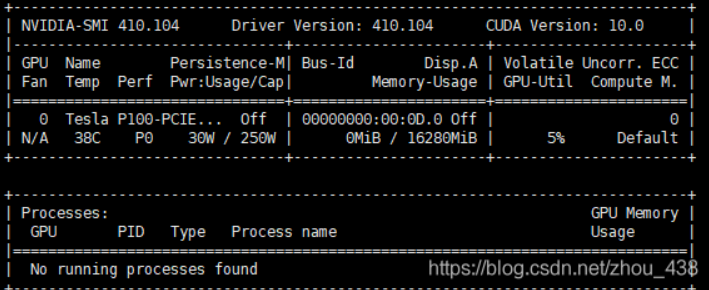
13 GPU 现存被占满但利用率为0
如下图:
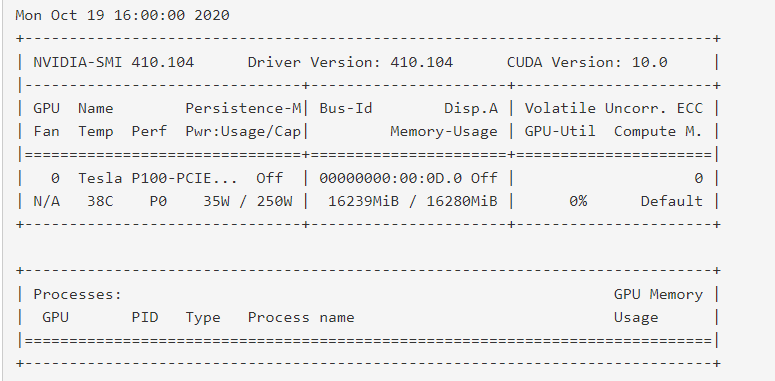
解决方式,当然是干掉正常使用显存的进程。想要释放进程,当然需要找到进程。
fuser -v /dev/nvidia*
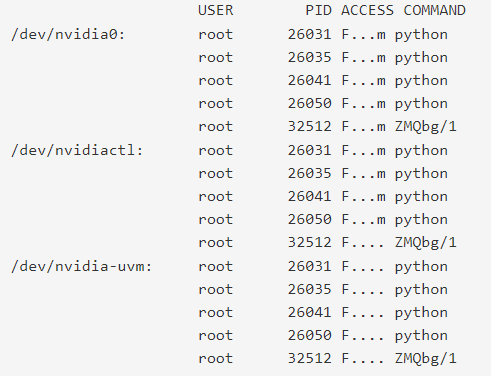
然后使用kill -9 26031杀死进程,进程 释放资源,需要一次对上面查询到的进程进行依次kill。不出意外就正常了。